설치 안내
설치 중 보안 경고가 뜨더라도
정상입니다
쇼피스토 설치 파일은 아직 코드서명 인증서가 없어, 내려받거나 실행할 때 브라우저나 Windows가 보안 경고를 표시할 수 있습니다. 아래 안내에 따라 진행하시면 정상적으로 설치할 수 있습니다.
설치 파일 다운로드가 시작되었습니다. 저장이 끝나면 아래 안내에 따라 설치해 주세요.
로그인이 만료되었습니다. 다시 로그인해 주세요.
요청이 너무 잦습니다. 잠시 후 다시 시도해 주세요.
지금은 처리할 수 없습니다. 잠시 후 다시 시도해 주세요.
다시 시도하려면 다운로드 페이지로 돌아가 주세요.
다운로드가 막히거나 파일이 실행되지 않나요?
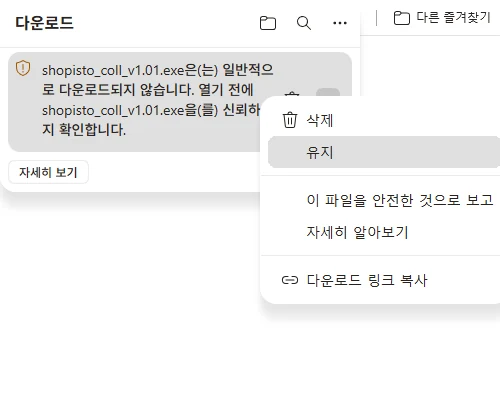
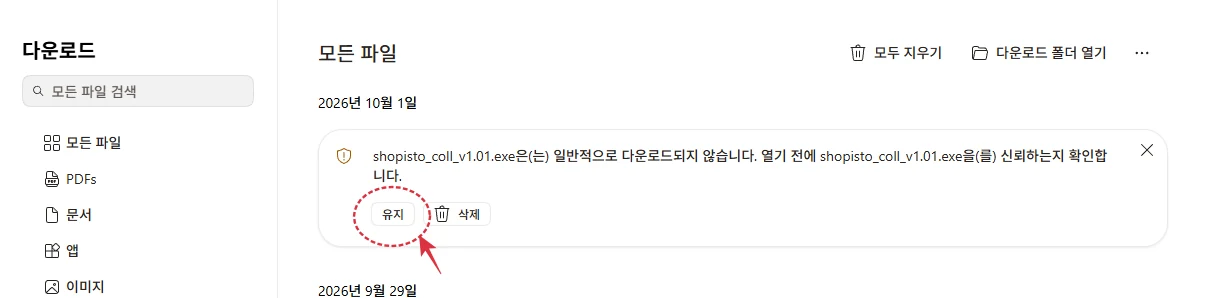
엣지에서 「일반적으로 다운로드되지 않습니다」가 표시된 경우 — 「shopisto_coll_…exe은(는) 일반적으로 다운로드되지 않습니다. 열기 전에 … 신뢰하는지 확인합니다.」라는 표시입니다. 다운로드 창에서 해당 항목의 점 3개(…)를 눌러 [유지]를 선택하시면 저장됩니다. [자세히 보기]를 눌러 열리는 다운로드 목록에서 [유지]를 눌러도 됩니다.
브라우저가 다운로드를 차단한 경우 — 「의심스러운 다운로드」 또는 「바이러스가 발견됨」으로 표시될 수 있습니다. 코드서명 인증서가 없는 프로그램에서 나타날 수 있는 표시입니다. 브라우저의 다운로드 목록을 열어 해당 항목의 메뉴에서 계속 받기(또는 유지)를 선택하시면 저장됩니다.
「유지」를 눌러도 파일이 사라지는 경우 — Windows 보안(Microsoft Defender)이 내려받은 파일을 삭제한 것입니다. 시간을 두고 다시 내려받으면 저장되기도 합니다. 계속 삭제되면 support@shopisto.ai.kr 로 알려 주세요.
저장은 됐는데 실행되지 않는 경우 — 내려받은 파일을 마우스 오른쪽 버튼으로 눌러 [속성]을 열면 아래쪽에 「이 파일은 다른 컴퓨터로부터 왔으며…」 문구와 함께 [차단 해제] 항목이 있습니다. 체크한 뒤 [확인]을 누르면 실행됩니다.
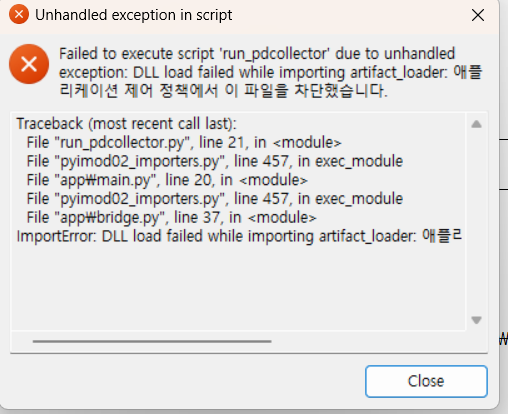
차단 해제를 해도 실행되지 않는 경우 — 「애플리케이션 제어 정책에서 이 파일을 차단했습니다」라는 메시지가 보이면 Windows 11 의 스마트 앱 컨트롤이 켜져 있는 것입니다. Microsoft는 이 기능에 대해 「현재 개별 앱에 대한 스마트 앱 컨트롤 보호를 우회할 수 있는 방법은 없습니다. 스마트 앱 컨트롤을 끄거나 앱 개발자에게 연락하여 유효한 서명으로 앱에 서명하도록 권장할 수 있습니다」라고 안내합니다(Microsoft 공식 안내).
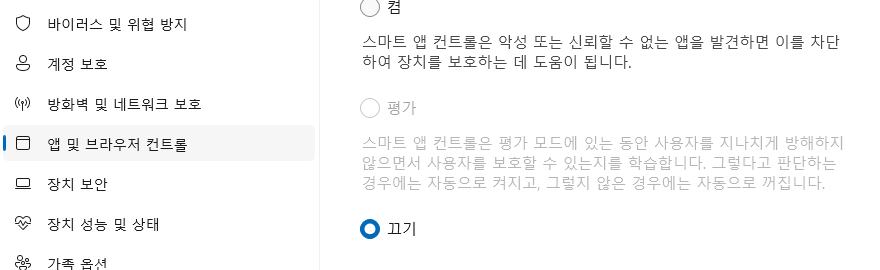
Windows 보안 → 앱 및 브라우저 컨트롤 → 스마트 앱 컨트롤에서 [끄기]를 선택한 뒤 프로그램을 다시 실행해 주세요.
이 안내는 쇼피스토에 로그인해 내려받은 설치 파일에만 해당합니다. 출처를 알 수 없는 파일의 보안 경고는 해제하지 마세요.
-
다운로드한 설치 파일 실행
다운로드한 설치 파일(.exe)을 더블클릭해 실행합니다.

-
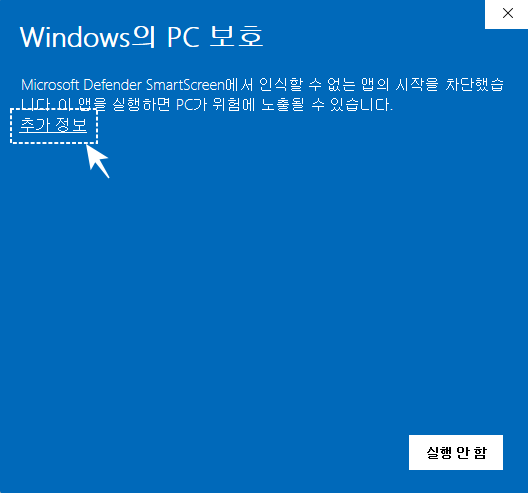
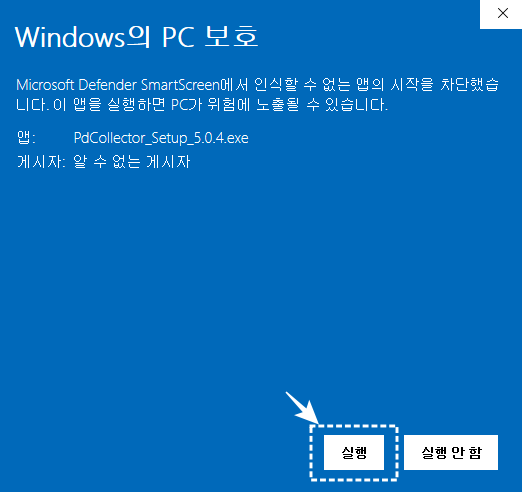
"Windows에서 PC를 보호했습니다" 경고 확인
경고 창에서 "추가 정보"를 클릭하면 "실행" 버튼이 나타납니다. 이는 정상적인 동작이며, 실행을 눌러 계속 진행하세요.
-
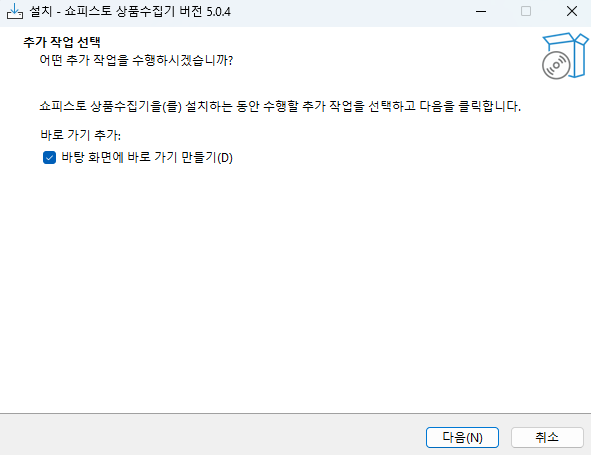
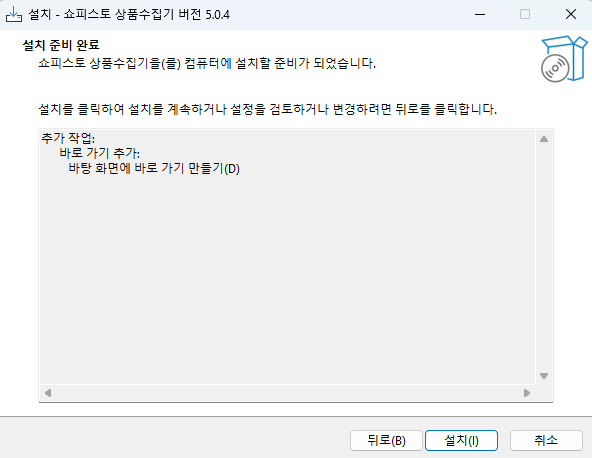
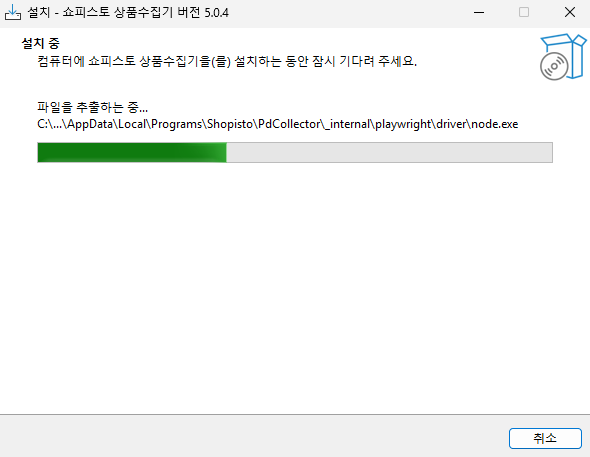
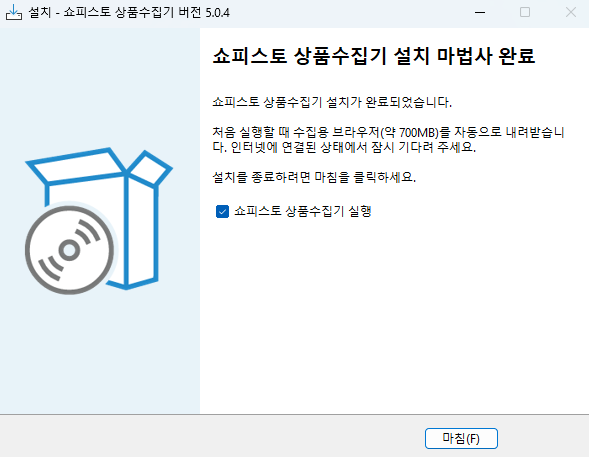
설치 마법사 안내에 따라 진행
화면에 표시되는 안내에 따라 설치를 계속 진행합니다.
-
설치 완료 후 실행
설치가 끝나면 바로가기 아이콘으로 프로그램을 실행할 수 있습니다.

왜 이런 경고가 뜨나요?
아직 코드서명 인증서가 발급되지 않아 발생하는 정상적인 현상입니다. 초기 단계의 소프트웨어에서 흔히 나타나는 경고이며, 위와 같은 방법으로 설치를 계속 진행하실 수 있습니다.
삭제가 필요한 경우, Windows의 [설정 → 앱 → 설치된 앱]에서 제거할 수 있습니다.
문제가 있으신가요?
1:1 문의로 알려주시면 도와드리겠습니다.
1:1 문의하기